Domain wärme-aus-holz.de kaufen?
Wir ziehen mit dem Projekt
wärme-aus-holz.de um.
Sind Sie am Kauf der Domain
wärme-aus-holz.de interessiert?
domain@kv-gmbh.de · 0541-91531010
Domain wärme-aus-holz.de kaufen?
Wie drucke ich einen Screenshot aus?
Um einen Screenshot auszudrucken, öffne das Bild auf deinem Computer und klicke auf "Drucken" in der oberen Menüleiste. Wähle den gewünschten Drucker aus und passe die Druckeinstellungen an, falls nötig. Klicke dann auf "Drucken" und der Screenshot wird auf Papier gedruckt. **
Wie führe ich einen Screenshot aus?
Um einen Screenshot auszuführen, musst du je nach Gerät und Betriebssystem unterschiedliche Tastenkombinationen verwenden. Auf den meisten Windows-Computern kannst du die Taste "Druck" oder "PrtScn" drücken, um einen Screenshot des gesamten Bildschirms zu machen. Auf Mac-Computern kannst du die Tasten "Shift + Command + 3" drücken. Auf mobilen Geräten wie iPhones kannst du die Tasten "Sleep/Wake" und "Home" gleichzeitig drücken. Auf Android-Geräten hängt es vom Hersteller ab, aber oft kannst du die Tasten "Power" und "Volume Down" gleichzeitig drücken. **


Ähnliche Suchbegriffe für Screenshot
Top-Angebote
Produkte zum Begriff Screenshot:
-
Abbyy Screenshot Reader, DownloadAbbyy Screenshot Reader Normal 0 21 false false false DE X-NONE X-NONE /* Style Definitions */ table.MsoNormalTable {mso-style-name:"Normale Tabelle"; mso-tstyle-rowband-size:0; mso-tstyle-colband-size:0; mso-style-noshow:yes; mso-style-priority:99; mso-style-parent:""; mso-padding-alt:0cm 5.4pt 0cm 5.4pt; mso-para-margin-top:0cm; mso-para-margin-right:0cm; mso-para-margin-bottom:8.0pt; mso-para-margin-left:0cm; line-height:107%; mso-pagination:widow-orphan; font-size:11.0pt; font-family:"Calibri",sans-serif; mso-ascii-font-family:Calibri; mso-ascii-theme-font:minor-latin; mso-hansi-font-family:Calibri; mso-hansi-theme-font:minor-latin; mso-fareast-language:EN-US;} Mit Abbyy Reader fertigen Sie nicht nur schnell und einfach Screenshots der dargestellten Inhalte an. Vielmehr überzeugt Screenshot Reader durch die Umwandlung von nicht editierbarem Text in Grafiken, PDFs oder aus anderen Formaten in editierbaren Text. Mit Hilfe der Umwandlung in editierbaren Text lassen sich Textpassagen ohne erforderliches Abtippen in andere Dokumente übertragen, bearbeiten und abspeichern. Hierbei überzeugt Abbyy Screenshot Reader neben der einfachen, intuitiven und bedienerfreundlichen Oberfläche auch durch die preisgekrönte Abbyy OCR- Technologie, welche präzise Papierdokumente in digitale Formate umwandelt. Systemanforderungen Betriebssystem Microsoft® Windows® 11/10 / 8.1 / 8 / 7 Microsoft Windows Server® 2016 / 2012 / 2012 R2 / 2008 R2 Für die Arbeit mit lokalisierten Benutzeroberflächen muss die entsprechende Sprache unterstützt werden. Hardware PC mit 1 GHz Prozessor oder höher 1024 MB RAM 600 MB Festplattenspeicher für typische Installation und 700 MB Festplattenspeicher für Programmausführung Videoadapter und Monitor mit einer Auflösung von 1024x768 oder höher Unterstützte Speicherformate DOC - Microsoft Word 97-2003 Dokument RTF - Rich Text Format XLS - Microsoft Excel 97-2003 Dokument CSV - Microsoft Office Excel Comma-Separated Values Datei TXT - Text Dokument ODT - OpenOffice.org Writer Format JPEG - Graustufen, Farbe PNG - Schwarzweiss, Graustufen, Farbe BMP - Schwarzweiss, Graustufen, Farbe14,90 €*Versand: 0,00 €Sichere Weiterleitung zum Anbieter
-
Spruth, Johannes: Strom und Wärme selbst erzeugenStrom und Wärme selbst erzeugen , So wird Ihr Haus energieautark Wer sich von Energieversorgern unabhängig macht, kann steigenden Energiepreisen gelassen entgegensehen und die eigene Energiewende starten. Prinzipiell stehen Sonne, Wind und Umweltwärme als Energiequellen zur Verfügung. Doch wie lassen sie sich effizient nutzen, um möglichst autark bei der Energieversorgung zu werden? Wir erläutern die technischen Möglichkeiten: für die Strom- und Wärmeerzeugung, die Speicherung von Energie bis hin zu Hybridsystemen. An drei Beispielhaushalten veranschaulichen wir die Umsetzung: für sanierte und unsanierte Bestandsgebäude sowie für Neubauten. Wir zeigen welche Technik am besten geeignet ist: Photovoltaik, Solarthermie, Blockheizkraftwerk, Wärmepumpe oder Windanlage. Und wie die Kombination von Techniken noch mehr Autarkie möglich macht. Für die Technikvarianten liefern wir die nötigen Kennwerte: Investitions- und Betriebskosten, Amortisationszeit, CO2-Ausstoß und Autarkiegrad. Und mit den interaktiven Tabellen, die wir online anbieten, können Sie berechnen, ob Ihre eigene Wunschversorgung wirtschaftlich und klimaschonend ist. Mit vielen Beispielrechnungen und Checklisten In fünf Schritten zur Energieautarkie . Schritt 1: Den aktuellen Energieverbrauch bestimmen und bewerten . Schritt 2: Prüfen, welche Energiequellen vorhanden sind und mit welchen Techniken sie sich nutzen lassen . Schritt 3: Anhand von Beispielen bestimmen, welche Ergebnisse diese Techniken bringen können . Schritt 4: Mit den passenden Umrechnungsfaktoren diese Ergebnisse auf die eigene Immobilie anwenden . Schritt 5: Die größtmögliche Unabhängigkeit herausholen durch die optimierte Nutzung der Techniken Zahlreiche neue technische Systeme machen ein wirtschaftliches Ergebnis bei der Eigenerzeugung möglich. , Lüfterkupplungen > Motorkühlung , Erscheinungsjahr: 202403, Produktform: Kartoniert, Autoren: Spruth, Johannes, Redaktion: Verbraucherzentrale NRW, Seitenzahl/Blattzahl: 272, Themenüberschrift: BUSINESS & ECONOMICS / Real Estate / General, Keyword: Pufferspeicher; Blockheizkraftwerk; Biomasse; Selbstversorger; Solarenergie; Energieversorgung; Energie Autarkie; Hybridsysteme; Wärmepumpe; BHKW; Stromerzeugung; Pellets; Windanlage; BSW Pass; Nullenergiehaus; Elektrizität; Erdspeicher; EEG; Brennstoffzellen; Photovoltaik; Eigenverbrauch; erneuerbare Energien, Fachschema: Anlage (finanziell) - Geldanlage~Kapitalanlage~Ausbau~Deutsch~Unterricht / Deutsch~Deutschland~Energietechnik~Energieversorgung~Besitz / Grundbesitz~Grundbesitz - Grundeigentum~Nachhaltigkeit~Sustainable Development~Haus / Niedrigenergiehaus~Niedrigenergiehaus~Passivhaus~Renovierung~Umwelt / Schutz, Umweltschutz~Energie (physikalisch) / Windenergie~Windenergie, Fachkategorie: Umweltschutz, Nachhaltigkeit~Nachhaltigkeit~Solarenergie~Windenergie~Energieeffizienz~Persönliche Finanzen~Hausrenovierung und -ausbau, Region: Deutschland, Sprache: Deutsch, Warengruppe: HC/Heimwerken/Do it yourself, Fachkategorie: Grundeigentum und Immobilien, UNSPSC: 49019900, Warenverzeichnis für die Außenhandelsstatistik: 49019900, Verlag: Verbraucherzentrale NRW, Verlag: Verbraucherzentrale NRW, Verlag: Verbraucherzentrale NRW e.V., Länge: 221, Breite: 167, Höhe: 19, Gewicht: 495, Produktform: Klappenbroschur, Genre: Sachbuch/Ratgeber, Genre: Sachbuch/Ratgeber, Vorgänger: 2439355,28,00 €*Versand: 0,00 €Sichere Weiterleitung zum Anbieter
-
Solarbayer BioX Automatische Wärmetauscherreinigung Heizkessel HolzvergaserSolarbayer BioX Automatische Wärmetauscherreinigung Die automatische Reinigung erhöht den Komfort bei der Beitreibung des Heizkessels. Anfallende Ablagerungen an den Wärmetauschern werden bei jedem Öffnen der oberen Türen automatisch beseitigt. Durch die gründliche Reinigung entstehen dauerhaft Brennstoffeinsparungen mit konstant hohen Wirkungsgraden. Ein Betätigen des Wärmetauscher-Reinigungshebels ist somit obsolet.749,00 €*Versand: 0,00 €Sichere Weiterleitung zum Anbieter
-
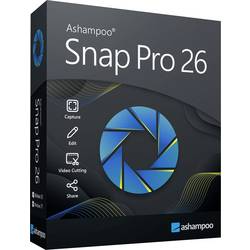
Markt & Technik 88073 Snap PRO 26 Windows Screenshot-SoftwareDer Screenshot-Profi für maximale Produktivität Snap Pro 26 ist das ultimative Werkzeug, um Ideen, Fehler oder Anleitungen visuell festzuhalten. Der entscheidende Vorteil: Mit der neuen Live-Edit-Funktion platzieren Sie Pfeile, Texte und Markierungen bereits während der Aufnahme – das spart mühsame Nachbearbeitung. Ob Sie komplexe Tabellen über mehrere Bildschirmseiten hinweg erfassen oder hochauflösende 4K-Videos für Ihr Team erstellen möchten, Snap Pro 26 liefert professionelle Ergebnisse auf Knopfdruck.17,99 €*Versand: 4,95 €Sichere Weiterleitung zum Anbieter


-
Reicht ein Screenshot vom Deutschlandticket aus?
Ein Screenshot vom Deutschlandticket allein reicht in der Regel nicht aus. Du musst das Ticket in physischer oder digitaler Form vorzeigen können, entweder ausgedruckt oder auf deinem Smartphone. Es ist wichtig, dass das Ticket gut lesbar ist und alle relevanten Informationen enthält. **
-
Reicht ein Screenshot für den Zoll aus?
Ein Screenshot allein reicht in der Regel nicht aus, um den Zoll zu überzeugen. Der Zoll benötigt in der Regel offizielle Dokumente wie Rechnungen, Lieferscheine oder Zollpapiere, um den Wert und die Herkunft der Waren zu überprüfen. Ein Screenshot kann jedoch als zusätzliche Information dienen, um bestimmte Details zu verdeutlichen. **
-
Wie schneidet man ein Bild aus einem Screenshot aus?
Um ein Bild aus einem Screenshot auszuschneiden, kannst du verschiedene Bildbearbeitungsprogramme wie Photoshop, GIMP oder Paint verwenden. Öffne das Bild in einem dieser Programme und wähle das Auswahlwerkzeug aus. Ziehe dann einen Rahmen um den gewünschten Bereich des Screenshots und drücke die Tastenkombination "Strg + X" oder wähle die Option "Ausschneiden" aus dem Menü. Anschließend kannst du das ausgeschnittene Bild in einem neuen Dokument einfügen oder als eigenständige Datei speichern. **
-
Wie drucke ich einen Screenshot für Anfänger aus?
Um einen Screenshot auszudrucken, musst du zuerst den gewünschten Screenshot auf deinem Computer oder Smartphone erstellen. Drücke dann die Tastenkombination "Strg + P" (für Windows) oder "Cmd + P" (für Mac), um das Druckmenü aufzurufen. Wähle den Drucker aus, passe die Druckeinstellungen an und klicke auf "Drucken", um den Screenshot auszudrucken. **

Reicht ein Screenshot von meinem Online-Banking aus?
Ein Screenshot von Ihrem Online-Banking kann als vorübergehender Nachweis dienen, sollte jedoch nicht als dauerhafte Lösung betrachtet werden. Es ist ratsam, offizielle Kontoauszüge oder andere offizielle Dokumente von Ihrer Bank anzufordern, um Ihre finanzielle Situation nachzuweisen. Ein Screenshot kann leicht manipuliert werden und wird möglicherweise nicht von allen Institutionen akzeptiert. **
Welche Taste für Screenshot?
Die Taste für Screenshot hängt von deinem Betriebssystem und deinem Gerät ab. Auf den meisten Windows-Computern kannst du die "Druck" oder "PrtScn" Taste verwenden, um einen Screenshot des gesamten Bildschirms zu machen. Auf Mac-Computern kannst du die Tastenkombination "cmd + shift + 3" verwenden. Auf vielen Smartphones und Tablets kannst du die Lautstärke-Taste und die Ein/Aus-Taste gleichzeitig drücken, um einen Screenshot zu machen. Es ist ratsam, die genaue Taste für Screenshot für dein spezifisches Gerät und Betriebssystem zu überprüfen, um sicherzustellen, dass du den richtigen Befehl verwendest. **
Top-Angebote
Produkte zum Begriff Screenshot:
-
ABBYY Screenshot ReaderABBYY Screenshot Reader mehr als nur Screenshots Text und Tabellen ohne Abtippen erfassen Erstellen Sie "Schnappschüsse" von Bildern und Texten aus geöffneten Dokumenten, Dateimenüs, Webseiten, Präsentationen oder PDF-Dateien mit nur wenigen Klicks. Mit ABBYY Screenshot Reader können Sie Textpassagen aus Bildern, Grafiken, Videos, PDFs und anderen bildbasierten Formaten ausschneiden und sie in editierbaren Text umwandeln, um sie ganz ohne Abtippen in andere Dokumente (z.B. Microsoft PowerPoint, Word oder Excel) einzufügen oder als Grafikdateien abzuspeichern. Erstellen von Screenshots mit ABBYY Screenshot Reader Screenshots vom Bildschirm erstellen und speichern Fehlermeldungen erfassen und verschicken Screenshots in Präsentationen und Berichte einfügen Screenshots in Handbüchern und Anleitungen verwenden Screenshots in durchsuchbaren Text umwandeln mit ABBYY Screenshot Reader Informationen in Berichte einfügen Einfaches Ausdrucken von Anfahrtsbeschreibungen Listen von Webseiten als Tabellen speichern Ausschneiden von Textstellen aus Grafikdateien Erstellen Sie mit wenigen Klicks "Schnappschüsse" von Bildern und Text aus geöffneten Dokumenten, Dateimenüs, Webseiten, Präsentationen, Flash-Inhalten oder PDF-Dateien. ABBYY Screenshot Reader wandelt den Text in jedem Bild, das Sie von Ihrem Bildschirm aufgenommen haben, in ein editierbares Format um, ohne dass Sie ihn neu eingeben müssen - so können Sie ihn ganz einfach in digitalen Dokumenten, E-Mails oder Berichten wiederverwenden. Das Programm unterstützt mehr als 180 Sprachen mit hervorragender Erkennungsgenauigkeit. Vorteile durch ABBYY Screenshot Reader Einfach zu bedienen Auf dem Hauptbildschirm des Programms können Sie einen Bereich für den Screenshot und ein Ausgabeformat auswählen. Der Screenshot Reader kann so eingestellt werden, dass er bei jedem Start automatisch gestartet wird und Sie ihn immer zur Hand haben. Eine Vielzahl von Speicherformaten Mit ABBYY Screenshot Reader können Sie Bild-Screenshots im JPEG-, Bitmap- oder PNG-Format speichern. Text-Screenshots können als bearbeitbare Texte in den Formaten .RTF, .TXT, .DOC oder .XLS gespeichert werden. ABBYY OCR-Technologie Unterstützt durch die preisgekrönte ABBYY OCR-Technologie (Optical Character Recognition), die Papierdokumente und Bilder in bearbeitbare elektronische Formate mit höchster Genauigkeit umwandelt. Hauptmerkmale zu ABBYY Screenshot Reader Erfassen von Bildschirmfotos Erfassen Sie einen interessanten Teil des Bildschirms und speichern Sie ihn als Bild oder teilen Sie ihn mit Ihren Freunden. Markieren Sie einfach einen bestimmten Teil des Bildschirms mit ABBYY Screenshot Reader und senden Sie ihn als Bild per E-Mail oder Messenger oder speichern Sie ihn auf Ihrem Computer. Screenshot-Bilder in Text umwandeln Wenn Sie Text aus einer Bilddatei, einer Website, einer Präsentation oder einer PDF-Datei übernehmen möchten, können Sie Textbereiche schnell in bearbeitbaren Text umwandeln, den Sie direkt in eine geöffnete Anwendung einfügen, bearbeiten oder als Microsoft® Word- oder Excel®-Dokument speichern können. Einfügen eines Bildes in Dokumente mit ABBYY Screenshot Reader Bereiten Sie kleinformatige Bilder für Ihre Präsentationen, Berichte und andere Dokumente vor. Öffnen Sie das Bild, erstellen Sie den Screenshot, kopieren Sie ihn in die Zwischenablage und fügen Sie ihn dann mit den Tasten STRG+V oder der Funktion "Einfügen" in das Dokument ein. Text und Tabellen extrahieren Extrahieren Sie Text aus Broschüren und Prospekten, die nur als Grafik vorliegen: Markieren Sie einen Textabschnitt und er wird automatisch als bearbeitbare Information in Microsoft Word geöffnet. Wandeln Sie Bildtabellen in bearbeitbare Excel-Arbeitsblätter um. Funktionen: Erfassen Sie mit ABBYY Screenshot Reader zwei Arten von Screenshots: Bilder und Texte Herkömmliche Programme zum Erfassen von Screenshots erstellen ein Bild des Programmfensters oder des ausgewählten Bildschirmbereichs. Mit ABBYY Screenshot Reader haben Sie die Wahl: Sie können entweder herkömmliche „Bild-Screenshots“ von Ihrer Desktop-Anwendung, Webseite, Präsentation oder Ihrem Dokument machen oder Textstellen aus Grafikdateien in bearbeitbaren Text umwandeln und „Text-Screenshots“ erstellen. Bild-Screenshots Mit ABBYY Screenshot Reader können Sie ganz einfach Screenshots von Bildern erstellen, um diese mit anderen auszutauschen oder in Präsentationen, Schulungs-materialien oder anderen Dokumenten zu verwenden. Dabei können Sie einen ausgewählten Bildschirmbereich, ein komplettes Fenster oder Ihren gesamten Desktop erfassen. Mit der erweiterten Funktion „Zeitgesteuerter Bildschirm" haben Sie sogar die Möglichkeit, einen Screenshot mit 5-sekündiger Verzögerung anzufertigen, damit Sie den Bildschirm „vorbereiten" können – z.B. um die erforderlichen Menüs zu öffnen, wenn Sie eine Softwaredokumentation erstellen. Text-Screenshots Sie möchten Text aus einer Bilddatei, Webseite, Präsentation oder einem PDF-Dokument erfassen? Die Textdat...11,95 €*Versand: 0,00 €Sichere Weiterleitung zum Anbieter
-
ABBYY Screenshot Reader, ESDKEYABBYY Screenshot Reader: So wandeln Sie Bildschirmfotos blitzschnell in Text um ABBYY Screenshot Reader , mit über 7.446 Downloads und einer Nutzerbewertung von 3,8 von 5 Sternen, hat sich als zuverlässiges Werkzeug für Bildschirmaufnahmen etabliert. Dabei verwandelt die Software dank präziser OCR-Technologie jegliche Bildschirminhalte sofort in bearbeitbaren Text. Die kürzlich am 25. März 2024 aktualisierte Version bietet jedoch weit mehr als nur einfache Screenshots. Nutzer können Inhalte in verschiedenen Sprachen erfassen und diese bequem in gängige Formate wie Microsoft Word oder Excel exportieren. Außerdem ermöglicht das Programm flexible Aufnahmemöglichkeiten - von einzelnen Bildschirmbereichen bis hin zu vollständigen Fensteraufnahmen. Was macht ABBYY Screenshot Reader besonders? Die herausragende Eigenschaft des ABBYY Screenshot Reader liegt in seiner fortschrittlichen OCR-Tec...9,99 €*Versand: 0,00 €Sichere Weiterleitung zum Anbieter
-
Abbyy Screenshot Reader, DownloadAbbyy Screenshot Reader Normal 0 21 false false false DE X-NONE X-NONE /* Style Definitions */ table.MsoNormalTable {mso-style-name:"Normale Tabelle"; mso-tstyle-rowband-size:0; mso-tstyle-colband-size:0; mso-style-noshow:yes; mso-style-priority:99; mso-style-parent:""; mso-padding-alt:0cm 5.4pt 0cm 5.4pt; mso-para-margin-top:0cm; mso-para-margin-right:0cm; mso-para-margin-bottom:8.0pt; mso-para-margin-left:0cm; line-height:107%; mso-pagination:widow-orphan; font-size:11.0pt; font-family:"Calibri",sans-serif; mso-ascii-font-family:Calibri; mso-ascii-theme-font:minor-latin; mso-hansi-font-family:Calibri; mso-hansi-theme-font:minor-latin; mso-fareast-language:EN-US;} Mit Abbyy Reader fertigen Sie nicht nur schnell und einfach Screenshots der dargestellten Inhalte an. Vielmehr überzeugt Screenshot Reader durch die Umwandlung von nicht editierbarem Text in Grafiken, PDFs oder aus anderen Formaten in editierbaren Text. Mit Hilfe der Umwandlung in editierbaren Text lassen sich Textpassagen ohne erforderliches Abtippen in andere Dokumente übertragen, bearbeiten und abspeichern. Hierbei überzeugt Abbyy Screenshot Reader neben der einfachen, intuitiven und bedienerfreundlichen Oberfläche auch durch die preisgekrönte Abbyy OCR- Technologie, welche präzise Papierdokumente in digitale Formate umwandelt. Systemanforderungen Betriebssystem Microsoft® Windows® 11/10 / 8.1 / 8 / 7 Microsoft Windows Server® 2016 / 2012 / 2012 R2 / 2008 R2 Für die Arbeit mit lokalisierten Benutzeroberflächen muss die entsprechende Sprache unterstützt werden. Hardware PC mit 1 GHz Prozessor oder höher 1024 MB RAM 600 MB Festplattenspeicher für typische Installation und 700 MB Festplattenspeicher für Programmausführung Videoadapter und Monitor mit einer Auflösung von 1024x768 oder höher Unterstützte Speicherformate DOC - Microsoft Word 97-2003 Dokument RTF - Rich Text Format XLS - Microsoft Excel 97-2003 Dokument CSV - Microsoft Office Excel Comma-Separated Values Datei TXT - Text Dokument ODT - OpenOffice.org Writer Format JPEG - Graustufen, Farbe PNG - Schwarzweiss, Graustufen, Farbe BMP - Schwarzweiss, Graustufen, Farbe14,90 €*Versand: 0,00 €Sichere Weiterleitung zum Anbieter
-
Spruth, Johannes: Strom und Wärme selbst erzeugenStrom und Wärme selbst erzeugen , So wird Ihr Haus energieautark Wer sich von Energieversorgern unabhängig macht, kann steigenden Energiepreisen gelassen entgegensehen und die eigene Energiewende starten. Prinzipiell stehen Sonne, Wind und Umweltwärme als Energiequellen zur Verfügung. Doch wie lassen sie sich effizient nutzen, um möglichst autark bei der Energieversorgung zu werden? Wir erläutern die technischen Möglichkeiten: für die Strom- und Wärmeerzeugung, die Speicherung von Energie bis hin zu Hybridsystemen. An drei Beispielhaushalten veranschaulichen wir die Umsetzung: für sanierte und unsanierte Bestandsgebäude sowie für Neubauten. Wir zeigen welche Technik am besten geeignet ist: Photovoltaik, Solarthermie, Blockheizkraftwerk, Wärmepumpe oder Windanlage. Und wie die Kombination von Techniken noch mehr Autarkie möglich macht. Für die Technikvarianten liefern wir die nötigen Kennwerte: Investitions- und Betriebskosten, Amortisationszeit, CO2-Ausstoß und Autarkiegrad. Und mit den interaktiven Tabellen, die wir online anbieten, können Sie berechnen, ob Ihre eigene Wunschversorgung wirtschaftlich und klimaschonend ist. Mit vielen Beispielrechnungen und Checklisten In fünf Schritten zur Energieautarkie . Schritt 1: Den aktuellen Energieverbrauch bestimmen und bewerten . Schritt 2: Prüfen, welche Energiequellen vorhanden sind und mit welchen Techniken sie sich nutzen lassen . Schritt 3: Anhand von Beispielen bestimmen, welche Ergebnisse diese Techniken bringen können . Schritt 4: Mit den passenden Umrechnungsfaktoren diese Ergebnisse auf die eigene Immobilie anwenden . Schritt 5: Die größtmögliche Unabhängigkeit herausholen durch die optimierte Nutzung der Techniken Zahlreiche neue technische Systeme machen ein wirtschaftliches Ergebnis bei der Eigenerzeugung möglich. , Lüfterkupplungen > Motorkühlung , Erscheinungsjahr: 202403, Produktform: Kartoniert, Autoren: Spruth, Johannes, Redaktion: Verbraucherzentrale NRW, Seitenzahl/Blattzahl: 272, Themenüberschrift: BUSINESS & ECONOMICS / Real Estate / General, Keyword: Pufferspeicher; Blockheizkraftwerk; Biomasse; Selbstversorger; Solarenergie; Energieversorgung; Energie Autarkie; Hybridsysteme; Wärmepumpe; BHKW; Stromerzeugung; Pellets; Windanlage; BSW Pass; Nullenergiehaus; Elektrizität; Erdspeicher; EEG; Brennstoffzellen; Photovoltaik; Eigenverbrauch; erneuerbare Energien, Fachschema: Anlage (finanziell) - Geldanlage~Kapitalanlage~Ausbau~Deutsch~Unterricht / Deutsch~Deutschland~Energietechnik~Energieversorgung~Besitz / Grundbesitz~Grundbesitz - Grundeigentum~Nachhaltigkeit~Sustainable Development~Haus / Niedrigenergiehaus~Niedrigenergiehaus~Passivhaus~Renovierung~Umwelt / Schutz, Umweltschutz~Energie (physikalisch) / Windenergie~Windenergie, Fachkategorie: Umweltschutz, Nachhaltigkeit~Nachhaltigkeit~Solarenergie~Windenergie~Energieeffizienz~Persönliche Finanzen~Hausrenovierung und -ausbau, Region: Deutschland, Sprache: Deutsch, Warengruppe: HC/Heimwerken/Do it yourself, Fachkategorie: Grundeigentum und Immobilien, UNSPSC: 49019900, Warenverzeichnis für die Außenhandelsstatistik: 49019900, Verlag: Verbraucherzentrale NRW, Verlag: Verbraucherzentrale NRW, Verlag: Verbraucherzentrale NRW e.V., Länge: 221, Breite: 167, Höhe: 19, Gewicht: 495, Produktform: Klappenbroschur, Genre: Sachbuch/Ratgeber, Genre: Sachbuch/Ratgeber, Vorgänger: 2439355,28,00 €*Versand: 0,00 €Sichere Weiterleitung zum Anbieter
-
Wie drucke ich einen Screenshot aus?
Um einen Screenshot auszudrucken, öffne das Bild auf deinem Computer und klicke auf "Drucken" in der oberen Menüleiste. Wähle den gewünschten Drucker aus und passe die Druckeinstellungen an, falls nötig. Klicke dann auf "Drucken" und der Screenshot wird auf Papier gedruckt. **
-
Wie führe ich einen Screenshot aus?
Um einen Screenshot auszuführen, musst du je nach Gerät und Betriebssystem unterschiedliche Tastenkombinationen verwenden. Auf den meisten Windows-Computern kannst du die Taste "Druck" oder "PrtScn" drücken, um einen Screenshot des gesamten Bildschirms zu machen. Auf Mac-Computern kannst du die Tasten "Shift + Command + 3" drücken. Auf mobilen Geräten wie iPhones kannst du die Tasten "Sleep/Wake" und "Home" gleichzeitig drücken. Auf Android-Geräten hängt es vom Hersteller ab, aber oft kannst du die Tasten "Power" und "Volume Down" gleichzeitig drücken. **
-
Reicht ein Screenshot vom Deutschlandticket aus?
Ein Screenshot vom Deutschlandticket allein reicht in der Regel nicht aus. Du musst das Ticket in physischer oder digitaler Form vorzeigen können, entweder ausgedruckt oder auf deinem Smartphone. Es ist wichtig, dass das Ticket gut lesbar ist und alle relevanten Informationen enthält. **
-
Reicht ein Screenshot für den Zoll aus?
Ein Screenshot allein reicht in der Regel nicht aus, um den Zoll zu überzeugen. Der Zoll benötigt in der Regel offizielle Dokumente wie Rechnungen, Lieferscheine oder Zollpapiere, um den Wert und die Herkunft der Waren zu überprüfen. Ein Screenshot kann jedoch als zusätzliche Information dienen, um bestimmte Details zu verdeutlichen. **
Ähnliche Suchbegriffe für Screenshot
-
Solarbayer BioX Automatische Wärmetauscherreinigung Heizkessel HolzvergaserSolarbayer BioX Automatische Wärmetauscherreinigung Die automatische Reinigung erhöht den Komfort bei der Beitreibung des Heizkessels. Anfallende Ablagerungen an den Wärmetauschern werden bei jedem Öffnen der oberen Türen automatisch beseitigt. Durch die gründliche Reinigung entstehen dauerhaft Brennstoffeinsparungen mit konstant hohen Wirkungsgraden. Ein Betätigen des Wärmetauscher-Reinigungshebels ist somit obsolet.749,00 €*Versand: 0,00 €Sichere Weiterleitung zum Anbieter
-
Markt & Technik 88073 Snap PRO 26 Windows Screenshot-SoftwareDer Screenshot-Profi für maximale Produktivität Snap Pro 26 ist das ultimative Werkzeug, um Ideen, Fehler oder Anleitungen visuell festzuhalten. Der entscheidende Vorteil: Mit der neuen Live-Edit-Funktion platzieren Sie Pfeile, Texte und Markierungen bereits während der Aufnahme – das spart mühsame Nachbearbeitung. Ob Sie komplexe Tabellen über mehrere Bildschirmseiten hinweg erfassen oder hochauflösende 4K-Videos für Ihr Team erstellen möchten, Snap Pro 26 liefert professionelle Ergebnisse auf Knopfdruck.17,99 €*Versand: 4,95 €Sichere Weiterleitung zum Anbieter
-
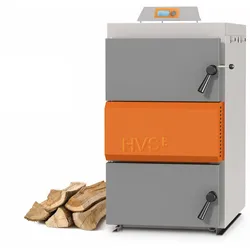
Solarbayer Holzvergaser HVS 25 E Leistung 25 kW Türanschlag links HeizkesselSolarbayer Holzvergaser HVS 25 E - Scheitholzlänge 0,5 m - Türanschlag links Die Holzvergaser HVS sorgen mit ihren großen Füllräumen für eine lange Brenndauer. Ein integriertes Gebläse garantiert auch bei einem kalten Kamin einen problemlosen Start. Rauchaustritt ist durch die Anheizklappe und die Türverriegelung ausgeschlossen. Der Solarbayer Holzvergaser HVS E conomic erzielt bereits ohne Lambdaregelung saubere Emissionswerte und festgelegte Abgasnormen werden unterschritten. Diese Kesselserie sorgt für eine ressourcensparende und umweltschonende Verbrennung, sowie optimale Brennstoffausnutzung. Alle Modelle dieser Serie besitzten eine elektronische Verbrennungsregelung. Hiermit haben sie eine komfortable Überwachung der Abgas- und Kesseltemperatur für eine gleichmäßige Verbrennung. Erhältlich in den Kesselgrößen: 25, 40 und 60 kW Nennwärmeleistung Vorteile Holzzentralheizkessel mit oberer Holzvergasung und unterem Abbrand solide Kesselkonstruktion und Roboterfertigung garantieren eine lange Lebensdauer robuste Beladungskammer alle feuerberührten Teile aus 6 mm Kesselstahl optimierte Brennraumgeometrie innovative Heizkesseltechnik Turbulatoren für mehr Leistung und geringere Abgastemperaturen leichte Bedienung und einfache Reinigung Brennstoffausnutzung bei gleicher Füllmenge bis zu 30 % effektiver als bei früheren Standard-Holzkesseln Modulationsverbrennung, Abgastemperaturreglung Technische Daten Breite/Höhe/Tiefe: 645 x 1135 x 1070 mm Nennleistung: 25 kW Wirkungsgrad: 91,41% (Laut Prüfbericht:155000037/314/1) Kesselwasserinhalt: 75 l max. Scheitholzlänge 550 mm Füllvolumen: 116 l Zugbedarf: 15-20 Pa Max. Betriebsdruck: 3 bar Kesselgewicht: 440 kg Abgasstutzen: 159 mm Abgastemp. modulierend: ca. 150-210 °C DIN EN 303-5:2012 Klasse 5 ! INSTALLATIONSHINWEIS ! Bei den Geräten mit einem Anschlusswert von 400 V ist ein Starkstromanschluss (Drei-Phasen-Wechselanschluss) notwendig, die Installation darf nur durch einen eingetragenen Fachhandwerksbetrieb vorgenommen werden und vor einer Erstinstallation ist die Zustimmung des jeweiligen Netzbetreibers einzuholen. Für Geräte mit einer Nennleistung von mehr als 12 kW benötigen Sie die Zustimmung Ihres Netzbetreibers. Bitte wenden Sie sich für die Installation an den Netzbetreiber oder an ein in das Installateur Verzeichnis des Netzbetreibers eingetragenen Installationsunternehmen. Dieses Installationsunternehmen ist Ihnen auch behilflich bei der Einholung der erforderlichen Zustimmung des jeweiligen Netzbetreibers. Warnung: Zur Vermeidung von Körper- und Gesundheitsschäden sind die Montage, Erstinbetriebnahme, Inspektion, Wartung und Instandsetzung von autorisierten Fachkräften (Heizungsfachbetrieb / Vertragsinstallationsunternehmen / Schornsteinmeister / Elektrofachbetrieb) vorzunehmen! Bei der Fachplanung von Heizungsanlagen und allg. Feuerungsanlagen (Kaminöfen, Pelletöfen etc.) sind im Vorfeld Absprachen mit dem bzw. Genehmigungen durch den zuständigen bevollmächtigten Bezirksschornsteinfeger erforderlich. Bitte beachten Sie: Die Installation von Gasgeräten darf nur durch einen zugelassenen Fachbetrieb erfolgen!4999,00 €*Versand: 0,00 €Sichere Weiterleitung zum Anbieter
-
Solarbayer Holzvergaser HVS 40 E Leistung 40 kW Türanschlag links HeizkesselSolarbayer Holzvergaser HVS 40 E - Scheitholzlänge 0,5 m - Türanschlag links Die Holzvergaser HVS sorgen mit ihren großen Füllräumen für eine lange Brenndauer. Ein integriertes Gebläse garantiert auch bei einem kalten Kamin einen problemlosen Start. Rauchaustritt ist durch die Anheizklappe und die Türverriegelung ausgeschlossen. Der Solarbayer Holzvergaser HVS E conomic erzielt bereits ohne Lambdaregelung saubere Emissionswerte und festgelegte Abgasnormen werden unterschritten. Diese Kesselserie sorgt für eine ressourcensparende und umweltschonende Verbrennung, sowie optimale Brennstoffausnutzung. Alle Modelle dieser Serie besitzten eine elektronische Verbrennungsregelung. Hiermit haben sie eine komfortable Überwachung der Abgas- und Kesseltemperatur für eine gleichmäßige Verbrennung. Erhältlich in den Kesselgrößen: 25, 40 und 60 kW Nennwärmeleistung Vorteile Holzzentralheizkessel mit oberer Holzvergasung und unterem Abbrand solide Kesselkonstruktion und Roboterfertigung garantieren eine lange Lebensdauer robuste Beladungskammer alle feuerberührten Teile aus 6 mm Kesselstahl optimierte Brennraumgeometrie innovative Heizkesseltechnik Turbulatoren für mehr Leistung und geringere Abgastemperaturen leichte Bedienung und einfache Reinigung Brennstoffausnutzung bei gleicher Füllmenge bis zu 30 % effektiver als bei früheren Standard-Holzkesseln Modulationsverbrennung, Abgastemperaturreglung Technische Daten Breite/Höhe/Tiefe: 645 x 1370x 1070 mm Nennleistung: 40 kW Wirkungsgrad: 91,8% (Laut Prüfbericht: 155000039/314/1) Kesselwasserinhalt: 93 l max. Scheitholzlänge 550 mm Füllvolumen: 180 l Zugbedarf: 15-25 Pa Max. Betriebsdruck: 3 bar Kesselgewicht: 525 kg Abgasstutzen: 196 mm Abgastemp. modulierend: ca. 150-210 °C DIN EN 303-5:2012 Klasse 5 ! INSTALLATIONSHINWEIS ! Bei den Geräten mit einem Anschlusswert von 400 V ist ein Starkstromanschluss (Drei-Phasen-Wechselanschluss) notwendig, die Installation darf nur durch einen eingetragenen Fachhandwerksbetrieb vorgenommen werden und vor einer Erstinstallation ist die Zustimmung des jeweiligen Netzbetreibers einzuholen. Für Geräte mit einer Nennleistung von mehr als 12 kW benötigen Sie die Zustimmung Ihres Netzbetreibers. Bitte wenden Sie sich für die Installation an den Netzbetreiber oder an ein in das Installateur Verzeichnis des Netzbetreibers eingetragenen Installationsunternehmen. Dieses Installationsunternehmen ist Ihnen auch behilflich bei der Einholung der erforderlichen Zustimmung des jeweiligen Netzbetreibers. Warnung: Zur Vermeidung von Körper- und Gesundheitsschäden sind die Montage, Erstinbetriebnahme, Inspektion, Wartung und Instandsetzung von autorisierten Fachkräften (Heizungsfachbetrieb / Vertragsinstallationsunternehmen / Schornsteinmeister / Elektrofachbetrieb) vorzunehmen! Bei der Fachplanung von Heizungsanlagen und allg. Feuerungsanlagen (Kaminöfen, Pelletöfen etc.) sind im Vorfeld Absprachen mit dem bzw. Genehmigungen durch den zuständigen bevollmächtigten Bezirksschornsteinfeger erforderlich. Bitte beachten Sie: Die Installation von Gasgeräten darf nur durch einen zugelassenen Fachbetrieb erfolgen!5899,00 €*Versand: 0,00 €Sichere Weiterleitung zum Anbieter
-
Wie schneidet man ein Bild aus einem Screenshot aus?
Um ein Bild aus einem Screenshot auszuschneiden, kannst du verschiedene Bildbearbeitungsprogramme wie Photoshop, GIMP oder Paint verwenden. Öffne das Bild in einem dieser Programme und wähle das Auswahlwerkzeug aus. Ziehe dann einen Rahmen um den gewünschten Bereich des Screenshots und drücke die Tastenkombination "Strg + X" oder wähle die Option "Ausschneiden" aus dem Menü. Anschließend kannst du das ausgeschnittene Bild in einem neuen Dokument einfügen oder als eigenständige Datei speichern. **
-
Wie drucke ich einen Screenshot für Anfänger aus?
Um einen Screenshot auszudrucken, musst du zuerst den gewünschten Screenshot auf deinem Computer oder Smartphone erstellen. Drücke dann die Tastenkombination "Strg + P" (für Windows) oder "Cmd + P" (für Mac), um das Druckmenü aufzurufen. Wähle den Drucker aus, passe die Druckeinstellungen an und klicke auf "Drucken", um den Screenshot auszudrucken. **
-
Reicht ein Screenshot von meinem Online-Banking aus?
Ein Screenshot von Ihrem Online-Banking kann als vorübergehender Nachweis dienen, sollte jedoch nicht als dauerhafte Lösung betrachtet werden. Es ist ratsam, offizielle Kontoauszüge oder andere offizielle Dokumente von Ihrer Bank anzufordern, um Ihre finanzielle Situation nachzuweisen. Ein Screenshot kann leicht manipuliert werden und wird möglicherweise nicht von allen Institutionen akzeptiert. **
-
Welche Taste für Screenshot?
Die Taste für Screenshot hängt von deinem Betriebssystem und deinem Gerät ab. Auf den meisten Windows-Computern kannst du die "Druck" oder "PrtScn" Taste verwenden, um einen Screenshot des gesamten Bildschirms zu machen. Auf Mac-Computern kannst du die Tastenkombination "cmd + shift + 3" verwenden. Auf vielen Smartphones und Tablets kannst du die Lautstärke-Taste und die Ein/Aus-Taste gleichzeitig drücken, um einen Screenshot zu machen. Es ist ratsam, die genaue Taste für Screenshot für dein spezifisches Gerät und Betriebssystem zu überprüfen, um sicherzustellen, dass du den richtigen Befehl verwendest. **
* Alle Preise verstehen sich inklusive der gesetzlichen Mehrwertsteuer und ggf. zuzüglich Versandkosten. Die Angebotsinformationen basieren auf den Angaben des jeweiligen Shops und werden über automatisierte Prozesse aktualisiert. Eine Aktualisierung in Echtzeit findet nicht statt, so dass es im Einzelfall zu Abweichungen kommen kann. ** Hinweis: Teile dieses Inhalts wurden von KI erstellt.